FLasholiX
  • BERANDA
  • ADOBE FLASH
  • ACTIONSCRIPT 3.0
  • DAFTAR
  • ABOUT
Home » Artikel Lama
Showing posts with label Artikel Lama. Show all posts

Membuat Animasi Sederhana (metode Shape Tween)

Metode ini adalah metode pengubahan suatu objek shape ke objek shape lainnya dalam satu layer. Langsung saja ke contohnya agar lebih mudah dimengerti
1. Pada layer 1 kita buat sebuah objek piring, setelah objek piring selesai dibuat klik pada frame 30 lalu klik kanan dan pilih insert keyframe.

2. Kemudian tekan delete pada keyboard, sehingga piring tersebut terhapus. Langkah selanjutnya kita akan membuat objek piring terbang pada frame piring yang kita hapus tadi. Kita gambarkan piring terbang itu pada posisi agak ke atas.

3. Buatlah objek piring terbang seperti yang saya buat di bawah ini. Ingat! Posisi frame tetap pada frame 30.


0
Komentar
f
Share
t
Tweet
g+
Share
?
Ari_Larsson
11:49:00 AM

Efek Cermin pada Teks

Tutorial sederhana kali ini adalah efek cermin pada teks, atau sering disebut dengan istilah Reflection yang artinya pencerminan.
Hasil  akhir yang ingin dicapai

Efek Cermin


Sebenarnya, sederhana saja, ada sebuah teks, yang kemudian di putar arahnya secara vertikal, kemudian diberi efek bayangan gitu (sotoy). Oke deh, gak usah banyak teori, langsung praktek aja, cekidot

Step 1
(cie pake bahasa Ingglis)
Siapkan dokumen baru. Atur ukuran 600x400 pixels, atau terserah anda

Setting Document


Step 2
Ubah warna background. Pilih menu Edit, kemudian klik pada pilihan Fill.

Edit >> Fill

Content > Use >> Color, pilih warna hitam
 
Step 3
Tambahkan Tulisan. Gunakan Text tool untuk menambahkan sebuah kata pada stage.

Tambahkan teks


Step 4
Duplikat Layer. Layer baru hasil copy-an ini yang akan dijadikan sebagai efek cermin.

Menu Layer >> New >> Layer Via Copy

Maka akan ada layer baru dengan nama "Layer 1 Copy".

Step 5
Balikkan Tulisan. Pastikan layer 1 copy dalam keadaan terseleksi, nah lanjutkan dengan memilih menu Edit >> Transform >> Flip Vertikal.

menu Edit >> Transform >> Flip vertikal


Step 6
Atur Posisi. Ubah posisi teks yang sudah di-Flip Vertikal tepat di bawah teks asli "layer 1".

Pengaturan teks yang sudah di balik

Step 7
Tambahkan Layer Mask. layer mask berfungsi agar tidak mengganggu layer lain (kaya'a begitu / ngarang) haha :D

Add Layer Mask

Step 8
Gradasi teks. Gunakan Gradient Tool pada tool box

Gradient Tool

 Kemudian klik pada bagian yang ditunjuk gambar. panel ini terletak di bawah panel menu

Pengaturan Efek

Step 9
Pilih Gradient Hitam ke Putih.

Gradasi Hitam ke Putih


Step 10
Drag dari bawah ke atas. 

Drag seperti gambar

Hasilnya
Hasil sementara


Step 11
Ubah Opacity menjadi 50%


Selesai. 

Semoga bermanfaat !
source .psd
0
Komentar
f
Share
t
Tweet
g+
Share
?
Ari Larsson
11:18:00 PM

E-Book untuk Belajar Kartun


Berikut ini ada beberapa E-book untuk belajar menggambar kartun. Setelah saya baca e-book ini, saya kira kartun di dalamnya adalah kartun lucu, cocok disasarankan pada anak-anak, maksudnya adalah bisa anda pelajari untuk disasarankan kepada anak-anak, misalnya anda sedang bercerita kepada mereka.

Langsung saja, diunduh e-booknya dibawah ini


 Download >> 1-2-3 Draw Cartoon Faces.pdf 

Download >> 1-2-3 Draw Cartoon People

Download >> 1-2-3 Draw Cool Cartoon Stuff.pdf 

Download >> 1-2-3 Draw Cartoon Wildlife.pdf 

Download >> 1-2-3 Draw Cartoon Monsters.pdf


Semoga bermanfaat !!
2
Komentar
f
Share
t
Tweet
g+
Share
?
Ari Larsson
6:09:00 PM

10 Tips Photoshop untuk Pemula

Berikut ini ada beberapa hal sederhana yang pasti dapat membantu kita sebagai pemula dalam menggunakan Photoshop. Cekidot!


1. Menggeser Layer Menggunakan Tombol CONTROL
Bila biasanya ingin menggeser layer, kita akan mengaktifkan layer terlebih dahulu dan kemudian menggunakan Move Tool pada Toolbox, baru kemudian kita geser posisi layer pada stage. Nah, mulai sekarang, langsung saja dengan cara tahan tombol Control lalu klik saja gambar pada objek tertentu tersebut, maka kursor akan otomatis berubah fungsi menjadi Move Tool lalu anda bisa menggeser layer yang anda klik pada stage. 

Geser Layer

2. Sembunyikan semua Pallete menggunakan tombol TAB
Bila anda tidak suka dengan interface yang penuh dengan pallete, pallete color, layer, swatches, toolbox dan lain-lain, anda bisa menghilangkannya Dengan tombol TAB. dengan tombol TAB, pallete akan disembunyikan, dan ketika butuh, dekatkan saja mouse ke bagian pallete yang disembunyikan, di kiri atau kanan. untuk mengembalikan ke bentuk normal, tekan TAB kembali. 

Sembunyikan Pallete

3. Klik Ganda untuk Membuka Dokumen
Bila ingin membuka file PSD lainnya ketika sedang bekerja, langsung saja klik ganda di bagian interface yang biasanya berwarna abu-abu. 

Klik Ganda Area Abu-abu, untuk Open Document


4. Drag untuk Copy layer 
Ketika ingin men-Copy-kan layer di dokumen 1 ke dokumen lainnya, maka bisa dengan menggunakan fungsi Drag. Anda tinggal Drag dari layer dokumen 1 ke stage dokumen lainnya, maka akan ter-copy. 

Copy Layer

5. Mengelompokkan Layer
Kelompokkan layer agar pekerjaan dalam editing lebih tersusun rapi, Create a New Group.

Grouping Layer


6. Full Screen Mode
Bila terlalu banyak gambar atau pun layer yang digunakan, bisa gunakan Full Screen Mode agar lebih mudah dalam bekerja. Tinggal klik tombol F pada keyboard, dan pilih mode yang anda suka. 


7. CONTROL = 1 pixels, SHIFT = 10 pixels
Menggeser layer juga bisa dengan arah panah di keyboard, UP, DOWN, LEFT, dan RIGHT. tapi tetap dikombinasikan dengan tombol SHIFT atau CONTROL. bila ingin sekali tekan bergeser 1 pixels, kombinasikan tombol panah dengan CONTROL, sedangkan SHIFT untuk 10 pixels. 


8. Pilih Warna dengan Cepat
Gunakan Eyedropper Tool, dengan menekan Tombol I pada keyboard, lalu klik pada gambar maka warna akan diambil sebagai Foreground. untuk Background, pilih warna sambil tekan ALT.

Foreground dan Background

9. Agar Tetap Lurus
Ketika menggambar, baik menggunakan Brush, Pen, Lines, ataupun lainnya, terkadang kita butuh untuk membuat sebuah garis lurus. Jadi, gunakan tool tersebut, misalnya Brush dengan mengkombinasikan dengan tombol SHIFT, hasilnya garis lurus lah yang tercipta. 


10. Apa lagi ya tipsnya? silahkan ditambahkan di komentar :D

Semoga bermanfaat!!


0
Komentar
f
Share
t
Tweet
g+
Share
?
Ari Larsson
9:38:00 PM

Jenis-jenis Rubik


Kumpulan rubik

Sebuah puzzle 3D yang diciptakan oleh Erno Rubik asal Hungaria ini belakangan ini semakin panas di pasaran. Tak tau apa penyebabnya namun tiba-tiba saja akhir-akhir ini “demam rubik” semakin mengila di Indonesia. Tak hanya para kaum muda, namun kaum tua pun giat mengerahkan kemampuannya untuk memecahkan “kubus ajaib” ini.

Nah, berikut ini beberapa jenis rubik yang ada di dunia selain dari 3x3 yang sering kita mainkan, cekidot bro


 1. 1x3x3 floppy cube, Namanya seperti disket jaman dulu ya, :)

1x3x3 floppy cube

2. 3x3x4 Cube, ini hampir sama dengan 3x3 namun di bagian tinggi x 4, :)

3x3x4 Cube

3. 6x6 cube, wew butuh berapa lama ni untuk menyelesaikannya?

6x6 Cube

4. Multicube Double, hmmm agak aneh, dua rubik digabung, bagaimana cara mainnya?

Multicube Double
 5. Multicube Triple, bila yang sebelumnya adalah double, maka yang ini triple, wew

Multicube Triple

6. Multicube Quadruple, setelah 3 ada 4 ya ? :D

Multiple Quadruple
 7. Megaminx Twisty Puzzle, no comment

Megaminx Twisty Puzzle
 8. Colored Puzzle Ball, gak mau kalah, ada juga yang bentuknya bola :D

Colored Puzzle Ball

9. Tetraminx, tetra itu 6 klo gak salah, hmmm mengomentari nama dengan bentuk cube ini bagaimana ya?
Tetraminx

10. Pineapple Magic Rubik Cube Puzzle, terinspirasi dari nanas mungkin

Pineapple Magic Rubik Cube Puzzle

 11. Square 1 magic cube, setiap sisi bentuknya beda-beda, WOW

square 1 magic cube

12.  Skew Puzzle cube, pada bagian tengah berbentuk belah ketupat, hmmm

skewb Puzzle cube:

13. Skewb Diamond Puzzle Cubes, apa ini?

Skewb Diamond Puzzle Cubes

14.  Siamese Rubik's Cubes, No comment ah


Sejatinya, bermain Rubik ada rumusnya, jika sudah ketemu rumusnya, saya yakin anda akan bosan dan tak mau main rubik lagi, so, jangan mencari rumusnya ya 

dari didunia.net 
0
Komentar
f
Share
t
Tweet
g+
Share
?
Ari Larsson
11:51:00 AM

Menggabungkan Beberapa Gambar dengan Teknik Gradient

Akhirnya nge-blog lagi, kali ini sambil mendesain spanduk buat acara di kampus, saya juga akan memposting bagaimana sih cara membuatnya. Tapi untuk kali ini cuma membahas tentang menggabungkan gambar dengan gambar lain dengan efek Gradient. tahu kan apa itu gradient, :)


Berikut ini langkah-langkahnya,

1. Saya membuat sebuah file untuk spanduk ini dengan ukuran 5000 x 1000 tapi dalam satuan pixels (px). kemudian saya beri warna hitam, menggunakan paint bucket tool.
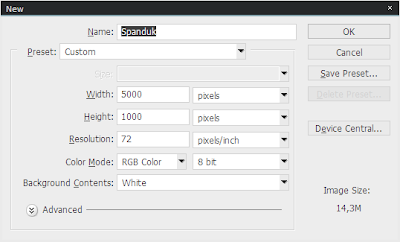
Setting awal mengenai ukuran

Stage yang telah diberi warna hitam

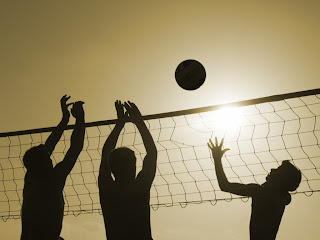
2. Kemudian, siapkan gambar yang diperlukan, yaitu gambar lainnya. Saya memiliki gambar bola kaki yang menembus gawang dan orang yang sedang bermain voli.
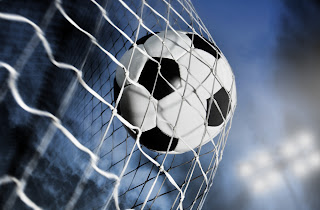
Gambar tambahan 1

Gambar tambahan 2

3. Nah, kedua gambar itu, saya Open di Photoshop, Kemudian lakukan Drag ke File Spanduk yang berukuran 5000x1000 pixels tadi.
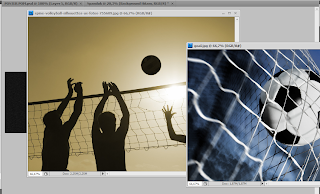
Open File gambar tambahan
setelah di drag ke file Spanduk

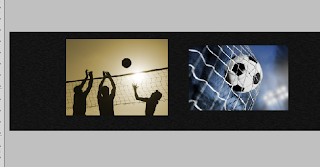
 4. Lakukan penempatan gambar, sesuai keinginan. saya menempatkannya seperti ini :
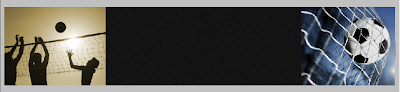
Penempatan gambar tambahan dengan stage

5. Nah, maksud dari tutorial ini adalah, menggabungkan gambar "voli" dengan background hitam, kemudian menggabungkan background hitam dengan "sepakbola".
jadi, tekniknya adalah gradient-kan warna hitam ke transparan dan tempelkan ke masing-masing gambar. bisa dibilang begitu :p
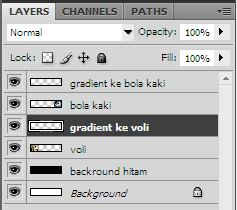
jadi, saat ini, layer kita adalah seperti berikut :
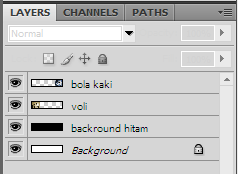
Layer yang sudah dibuat

Kemudian, tambahkan 2 buah layer, diatas layer voli dan layer bola kaki.  beri nama seperti gambar berikut :
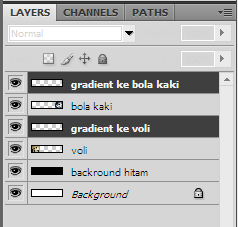
Dua layer tambahan


6. Aktifkan layer gradient ke voli 

Aktifkan gradient ke voli
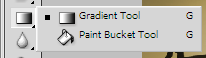
Lalu pilih gradient tool.

Pilih Gradient Tool di Toolbox

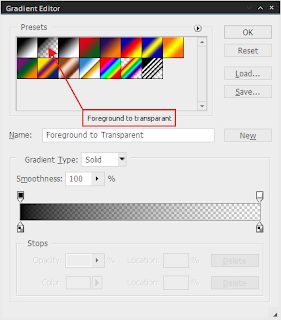
Pilih Foreground to Transparant

Pilih Foreground to Transparant

Dikarenakan background yang kita buat adalah hitam, jadi foreground-nya  pilih berwarna hitam.

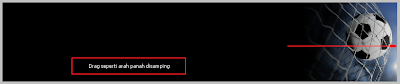
 6. Ok, lanjutkan pada stage. Jangan lupa, layer "gradient to voli" masih terpilih. Kemudian Drag ke arah kiri, ikuti panah pada gambar dibawah ini. 
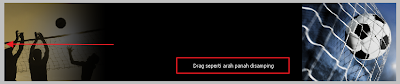
Drag ke arah kiri

 7. Lakukan hal sama untuk layer "gradient to bola kaki", prosesnya seperti berikut :
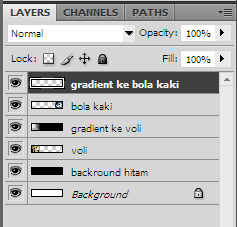
aktifkan layer "gradient ke bola kaki"

Drag ke arah kanan, seperti panah di atas

8. Nah, langkah terakhir adalah menghapus bagian layer "gradient ke bola kaki" yang menutupi layer "gradient ke voli"
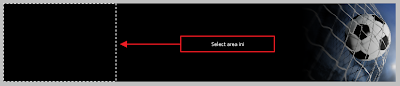
Hapus bagian ini, menggunakan Rectangle Marque Tool
 Setelah diseleksi area tersebut, tekan Delete untuk menghapus. Sehingga hasilnya adalah sebagai berikut :
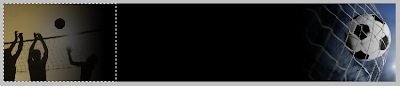
Ketiga gambar sudah menyatu dengan efek Gradient, Voli, bacdground hitam, dan bola kaki

Tugas terakhir adalah bermain-main dengan teks, sehingga hasilnya kira-kira seperti ini :
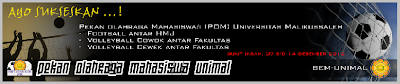
Hasil akhir

Ok, cukup sekian dan terima kasih.
nb : bila gambar pada postingan terlalu kecil, klik untuk memperbesar pada tiap-tiap gambar 

Semoga bermanfaat !

2
Komentar
f
Share
t
Tweet
g+
Share
?
Ari Larsson
8:00:00 PM
Older Posts Home
Subscribe to: Posts (Atom)
Find Us on Facebook :

Menu

  • Artikel Lama
  • Actionscript 3.0
  • Adobe Flash
  • Algoritma
  • 21 Hari Belajar ActionScript 3.0
  • About
  • Animasi
  • Daftar
  • Efek
  • Gradient
  • Teks
  • Tips

Top 10

  • Fade In dan Fade Out
  • Menggambar Nobita
  • Menggambar Doraemon
  • Membuat Teks Dinamis (Dynamic Text)
  • Menggambar Son Goku
  • Manipulasi Nomor Pungung Kaos Bola
  • Menggabungkan Beberapa Gambar dengan Teknik Gradient
  • Layer Mask pada Flash
  • Bermain dengan Teks
Powered by Blogger.

Labels

  • 21 Hari Belajar ActionScript 3.0
  • About
  • Actionscript 3.0
  • Adobe Flash
  • Algoritma
  • Animasi
  • Artikel Lama
  • Daftar
  • Efek
  • Gradient
  • Teks
  • Tips

FlasholiX

Contact

Copyright 2015 FLasholiX - All Rights Reserved